이번 글에서는
앱 개발 프레임워크인 Flutter 와 Android Studio 를 설치하여 Android 앱 개발 환경을 구축하겠습니다.
Android Studio 는 구글이 만든 Android 앱 개발을 위한 공식 개발 도구입니다.
참고) Windows 환경에서는 iOS 앱을 출시할 수 없습니다. iOS 앱을 출시하려면 Xcode 가 필수이지만 Xcode 는 Windows 에서는 동작하지 않기 때문에 iOS 앱을 빌드할 수 없습니다.
Flutter 를 사용하는 이유
Flutter는 Google이 만든 앱 개발 프레임워크로 한 번의 코드 작성으로 iOS(Windows 환경에서는 제외), Android, 웹, 데스크탑 앱까지 만들 수 있기 때문에 개발 효율이 높습니다.
1. Flutter 설치
아래 링크를 통해 Flutter 공식 문서로 이동합니다.
👉https://docs.flutter.dev/get-started/install/windows/mobile
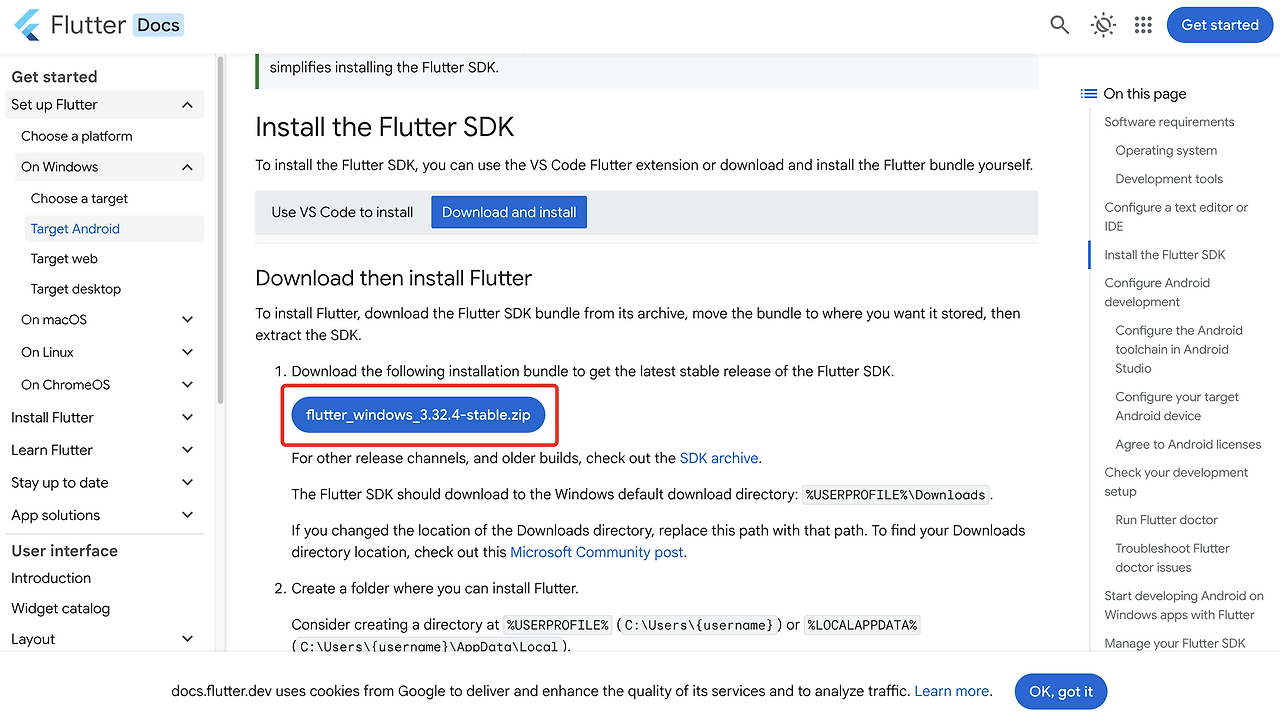
스크롤을 내려 Download and install 버튼을 클릭합니다. 아래 예시 이미지에 나와있는 것처럼 'stable.zip' 으로 끝나는 버튼을 눌러 zip 파일을 다운로드 받습니다.
다운로드받은 zip 파일을 C 드라이브에 바로 풀어줍니다. 원하는 경로에 압축을 풀어도 되지만 그 경로에 한글이 없어야 합니다.
2. Flutter 환경 변수 등록
윈도우 검색 창에 시스템 환경 변수 편집을 검색하여 실행합니다.
[시스템 속성] 창이 뜬다면 아래 환경 변수 버튼을 선택합니다.
[환경 변수] 화면에서 변수에 Path 가 있는지 확인하고 편집 버튼을 선택합니다. 만약, Path 변수가 없다면 새로 만들기 를 통해 생성해주세요.
[환경 변수 편집] 화면으로 넘어 왔다면 찾아보기 를 선택하여 경로를 직접 찾아 환경 변수를 추가해줍니다. 예를 들어 C 드라이브에 바로 zip 파일을 풀었다면 경로는 C₩flutter₩bin 입니다. 이 경로를 직접 찾아 선택해주세요.
확인 버튼을 눌러 환경 변수 등록을 마칩니다.
3. Android Studio 설치
아래 링크를 통해 Android Studio 공식 다운로드 페이지로 이동합니다.
👉https://developer.android.com/studio
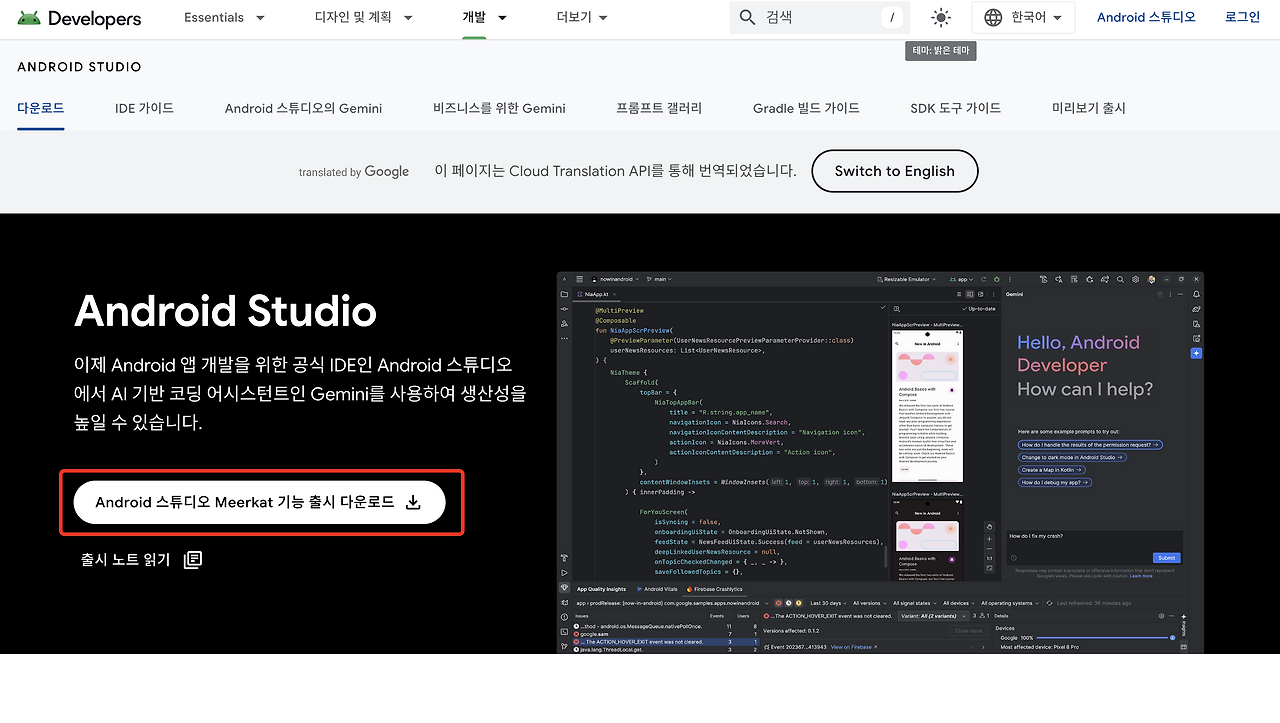
아래 이미지를 참고하여 파일을 다운로드 받습니다.
다운로드 받은 파일을 실행하여 설치합니다. 이때 기본 설정값 그대로 설치를 진행해주세요.
4. Android Studio 세팅
Android Studio 를 성공적으로 설치 했다면 실행을 해줍니다.
만약, 설정 화면이 나온다면 Next 버튼을 눌러서 기본값 그대로 설정해주세요.
아래 이미지 화면이 나온다면 More Actions 버튼을 누르고 SDK Manager 를 선택해주세요.

SDK Tools 탭을 선택하고, 만약 다음 항목들이 체크가 되어 있지 않다면 체크해주세요.
- Android SDK Build-Tools
- Android SDK Command-line Tools (latest)
- Android Emulator
- Android SDK Platform-Tools

만약 위와 같은 이미지가 뜨지 않고 Android SDK Location 영역이 비워져 있다면 오른쪽 Edit 버튼을 눌러 줍니다.
[SDK Components Setup] 화면이 나온다면 Android SDK 와 Android SDK Platform 을 체크하고 Next 버튼을 눌러 Android SDK를 설치해주세요.
설치가 되었다면 Android SDK Location 영역에 경로가 표시됩니다.
필요한 항목들까지 모두 체크했다면 우측 하단의 OK 버튼을 눌러주세요.
5. 안드로이드 라이선스 동의
Flutter를 사용하기 전에 안드로이드 SDK 라이선스에 동의해야 합니다.
윈도우 시작 메뉴에서 'CMD' 를 검색하여 [명령 프롬프트]를 실행합니다. ([명령 프롬프트] 대신 [Powershell]을 실행해도 됩니다)
[명령 프롬프트]가 열리면 터미널에 아래 명령어를 입력해줍니다.
flutter doctor --android-licenses
라이선스에 대한 동의 여부를 묻는 메시지가 나타나면 y를 입력하여 모두 동의해 줍니다.
6. 개발 환경 최종 확인
모든 설정이 올바르게 완료되었는지 flutter doctor 명령어로 최종 확인 합니다.
[명령 프롬프트] 터미널에서 아래 명령어를 입력해줍니다.
flutter doctor
모든 항목이 [v] 표시로 확인된다면 Flutter 개발 환경을 성공적으로 구축한 것입니다.
만약 아직 [x] 표시인 항목이 있다면 안내 메시지에 따라 해당 항목의 설명에 따라 문제를 해결할 수 있습니다.
'비전공자 혼자서 하루 만에 앱 출시하기' 카테고리의 다른 글
| GitHub 계정 생성과 git 설치하기 (0) | 2025.04.27 |
|---|---|
| Cursor 설치와 기본 사용법 (0) | 2025.04.25 |
| Flutter 설치 및 개발 환경 구축하기 for Mac (0) | 2025.04.24 |
| 티스토리 블로그 Google Search Console 등록하기 (2) | 2025.04.23 |
| 플레이스토어 구글 개발자 계정 만들기 (조직 계정) (1) | 2025.04.23 |


