이 글은 제가 독학으로 SwiftUI를 배우면서 기록으로 정리한 글입니다.
Xcode로 첫 SwiftUI 프로젝트를 만들어 보겠습니다.
(이 글은 Xcode 26.0.1 버전을 사용합니다)
1단계: Xcode 실행 및 새 프로젝트 생성
1. 컴퓨터에서 Xcode를 실행합니다. (Xcode 설치는 이 글에서 다루지 않습니다)
2. 아래와 같은 창이 나타나면 "Create a new project"를 선택합니다.
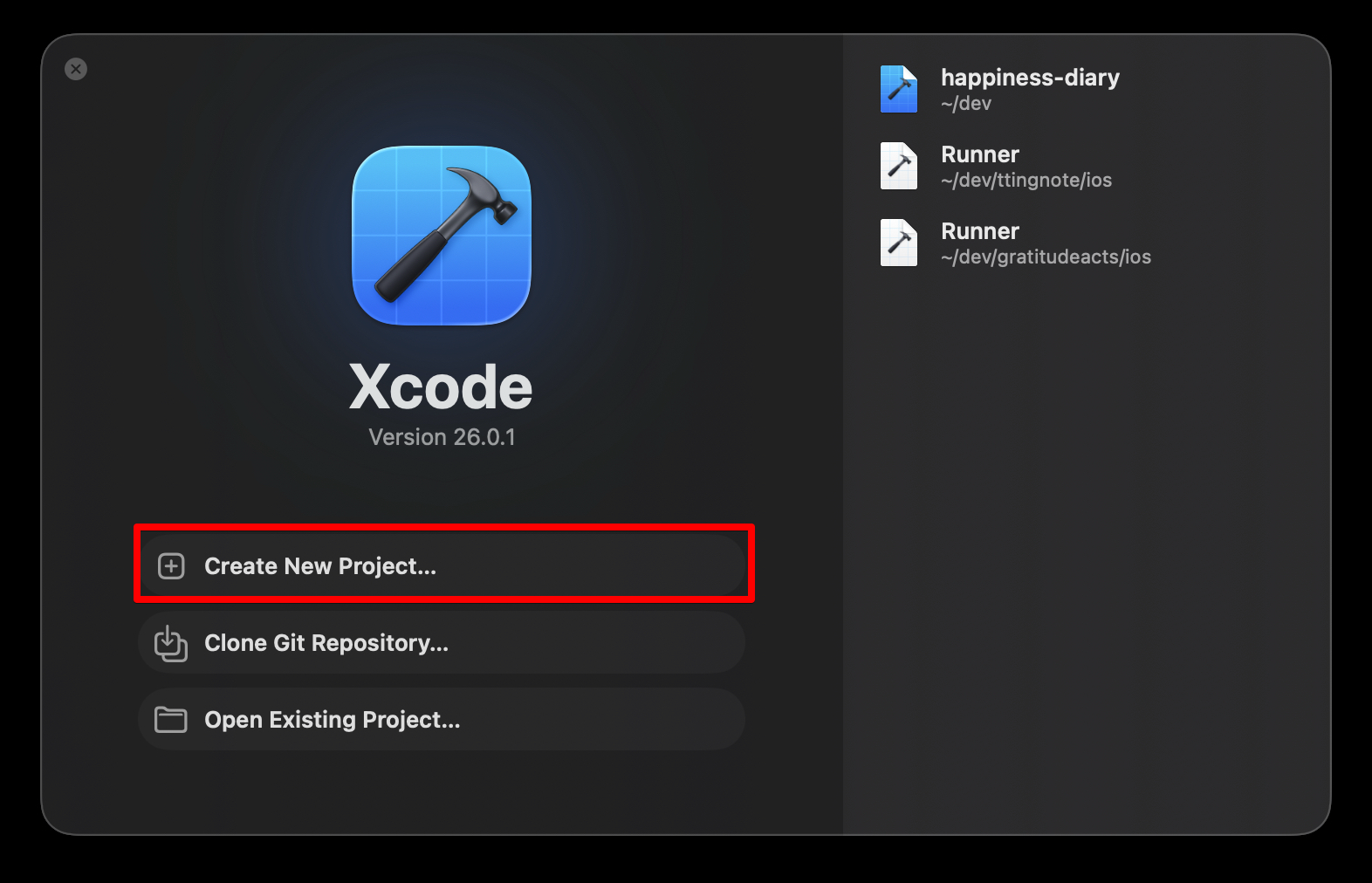
만약 환영 창이 뜨지 않고 바로 Xcode 편집 화면이 나타난다면, 상단 메뉴에서 File > New > Project... 를 클릭해도 됩니다.
2단계: 템플릿 선택
1. 새 프로젝트를 위한 템플릿 선택 창이 나타납니다. 우리는 아이폰 앱을 만들 것이므로 상단에서 iOS가 선택되어 있는지 확인합니다.
2. 여러 템플릿 중에서 가장 기본이 되는 "App"을 선택합니다.
3. "Next" 버튼을 클릭합니다.

3단계: 프로젝트 옵션 설정
이제 우리가 만들 앱의 기본 정보를 입력하는 단계입니다. 각 항목을 아래와 같이 설정해 주세요.
1. Product Name: 만들 앱의 이름을 입력합니다. 여기서는 MyFirstApp 이라고 입력해 보겠습니다.
2. Team: 지금은 None으로 두어도 괜찮습니다. 나중에 실제 아이폰에 앱을 설치하거나 앱스토어에 출시할 때 Apple Developer 계정을 연동해야 합니다.
3. Organization Identifier: 보통 자신의 도메인 주소를 거꾸로 적는 방식으로 회사나 개인을 식별하는 고유한 값입니다. 지금은 연습용이니 com.example 로 적겠습니다. 이 값과 Product Name이 합쳐져 앱의 고유 ID(Bundle ID)가 됩니다. (예: com.example.MyFirstApp)
3. Interface: SwiftUI 를 선택합니다. 이것이 바로 우리가 SwiftUI로 앱을 만들겠다고 선언하는 부분입니다. (만약 Storyboard가 보인다면 그것이 이전 방식인 UIKit입니다)
4. Language: Swift 가 선택되어 있는지 확인합니다. (자동으로 선택되어 있을 겁니다)
5. Testing System: 지금은 테스트 코드를 작성하지 않을 것이므로 체크를 해제합니다.
6. Storage: 지금은 None으로 둡니다. 나중에 데이터 저장이 필요할 때 Swift Data나 Core Data를 사용할 수 있습니다.
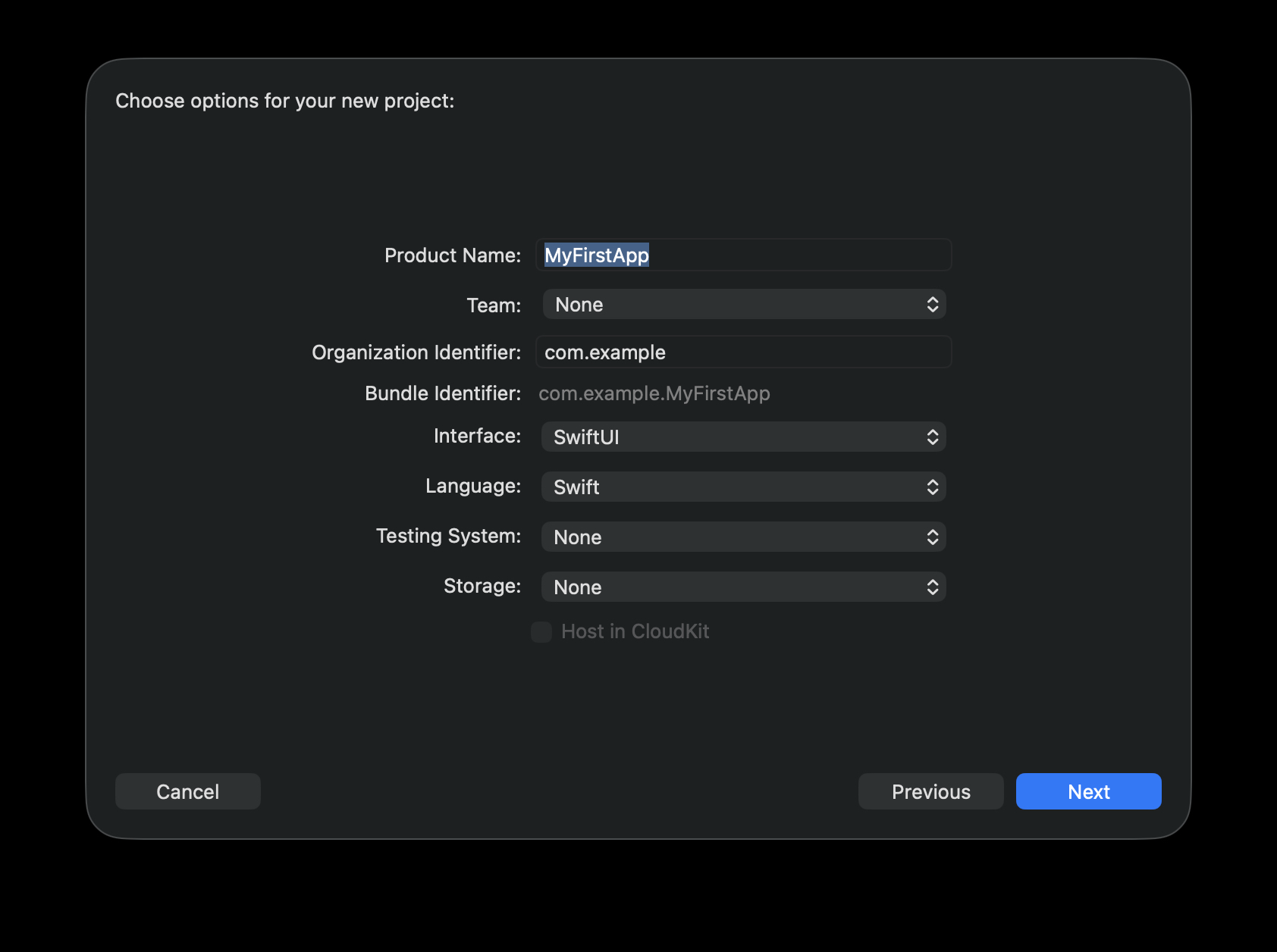
모든 설정을 마쳤으면 "Next" 버튼을 클릭합니다.
4단계: 프로젝트 저장 위치 선택
- 마지막으로 이 프로젝트 파일을 어디에 저장할지 묻는 창이 나타납니다. 찾기 쉬운 곳(예: 바탕화면 또는 개발용 폴더)을 선택합니다.
- "Create" 버튼을 누릅니다.
첫 SwiftUI 프로젝트가 성공적으로 생성되었습니다. 아래와 같은 화면이 나타나는지 확인해 주세요.
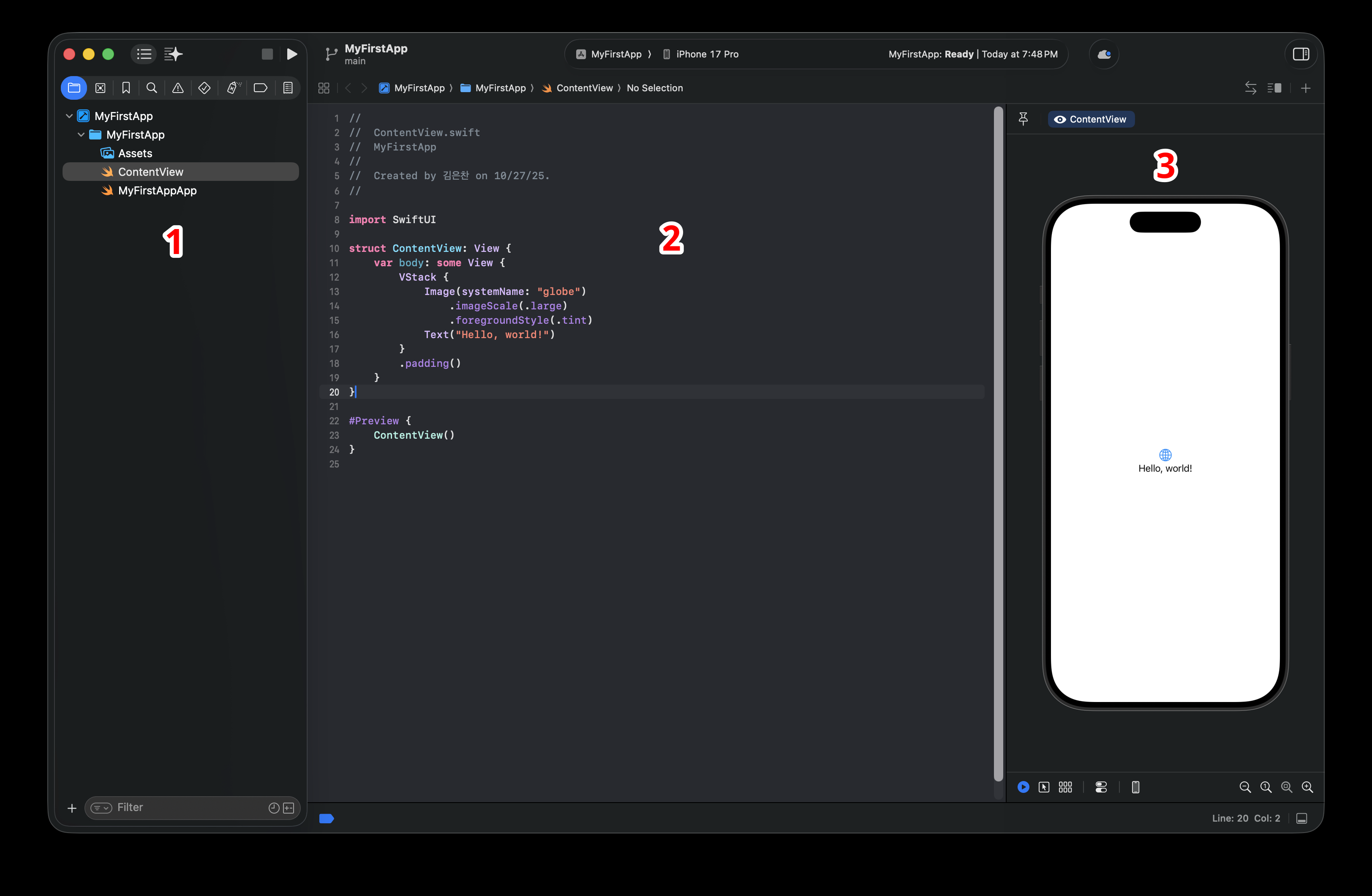
왼쪽 (①번 영역): 프로젝트 파일 목록을 보여주는 네비게이터입니다.
- Assets: 앱 아이콘이나 이미지 파일들을 관리하는 곳입니다.
- MyFirstAppApp: 앱의 시작점 역할을 하는 파일입니다.
- ContentView: 앱의 첫 화면을 그리는 코드 파일입니다.
가운데 (②번 영역): 코드를 작성하는 편집 영역입니다. 처음 생성했을 때에는 ContentView의 코드가 보입니다.
오른쪽 (③번 영역): 코드의 결과를 실시간으로 보여주는 프리뷰(Preview) 캔버스입니다. 만약 보이지 않는다면 단축키 Option + Command + Enter를 눌러 활성화/비활성화할 수 있습니다.
첫 실행 해보기
왼쪽 영역 상단의 재생(▶) 버튼을 누르거나 단축키 Command + R 을 누르면 아이폰 시뮬레이터가 실행되면서 "Hello, world!"가 표시된 iOS 앱이 실행됩니다.
다음 글에서는 앱 화면의 "Hello, world!" 텍스트를 수정하고 이미지를 띄워보겠습니다.
'SwiftUI 독학으로 기본기 익히기' 카테고리의 다른 글
| 06. 할 일 완료 처리 기능 구현하기 (1) | 2025.10.31 |
|---|---|
| 05. 새로운 할 일 추가 기능 구현 (0) | 2025.10.30 |
| 04. 투두리스트 화면과 내비게이션 구현하기 (0) | 2025.10.29 |
| 03. 로또 번호 생성기 앱 만들기 (0) | 2025.10.28 |
| 02. Text 수정하고 Image 추가하기 (0) | 2025.10.28 |


